Der JDownloader ist der beliebteste Download-Manager für Filehoster und funktioniert hervorragend mit DDownload. Einmal eingerichtet, lädt er automatisch, setzt abgebrochene Downloads fort und zeigt dir deinen verbleibenden Tages-Traffic. Diese Anleitung führt dich von der Installation bis zur optimalen Konfiguration.
Free oder Ultimate? JDownloader lässt sich auch mit einem kostenlosen DDownload-Konto nutzen – dann aber mit gedrosselter Geschwindigkeit (~60 KB/s) und Captcha. Für volle Geschwindigkeit und paralleles Laden brauchst du Ultimate.
Schritt 1: JDownloader herunterladen und installieren
Lade dir JDownloader 2 kostenlos von der offiziellen Seite jdownloader.org herunter. Die Software ist Open Source und für Windows, macOS und Linux verfügbar.Beim Installer aufpassen: JDownloader bietet gelegentlich Zusatzsoftware (Toolbars o. Ä.) an. Alle optionalen Angebote ablehnen!
Schritt 2: DDownload-Konto erstellen
Falls du noch kein Konto hast, registriere dich bei DDownload*. Für volle Geschwindigkeit empfiehlt sich ein Ultimate-Konto – ein Free-Konto funktioniert ebenfalls, aber gedrosselt.
Schritt 3: JDownloader-Einstellungen öffnen
Starte JDownloader 2 und öffne die Einstellungen – über das Zahnrad-Symbol oben rechts oder das Hauptmenü.
Schritt 4: DDownload als Hoster hinzufügen
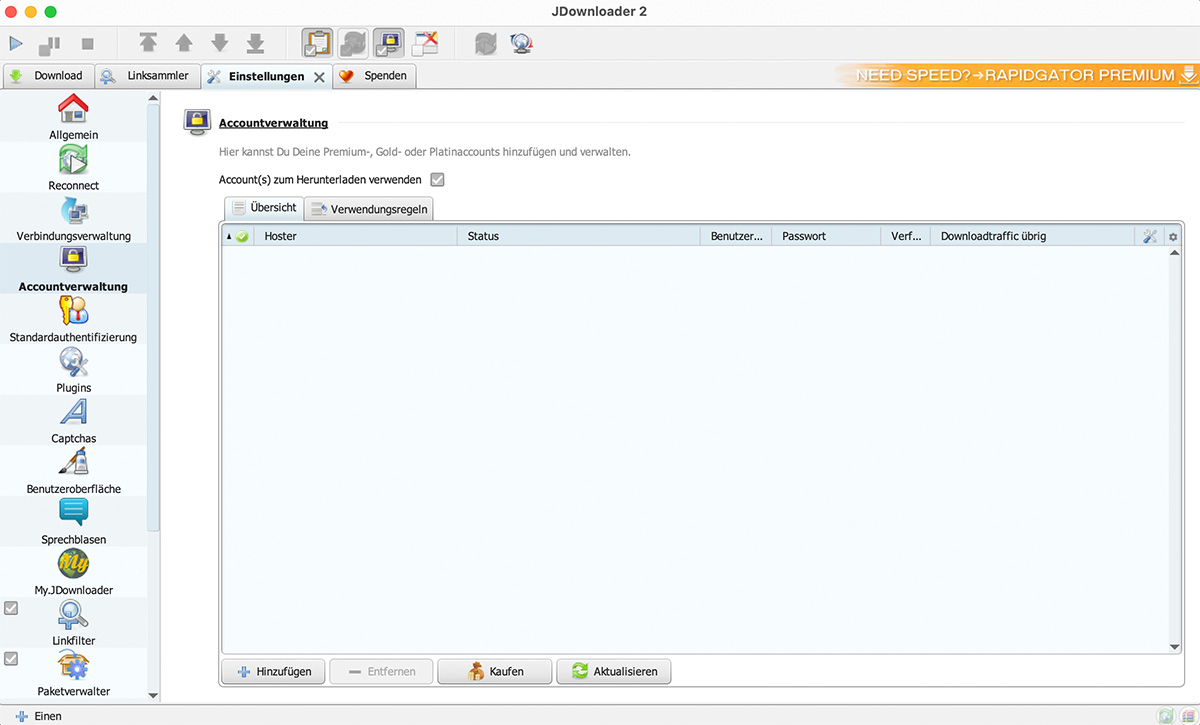
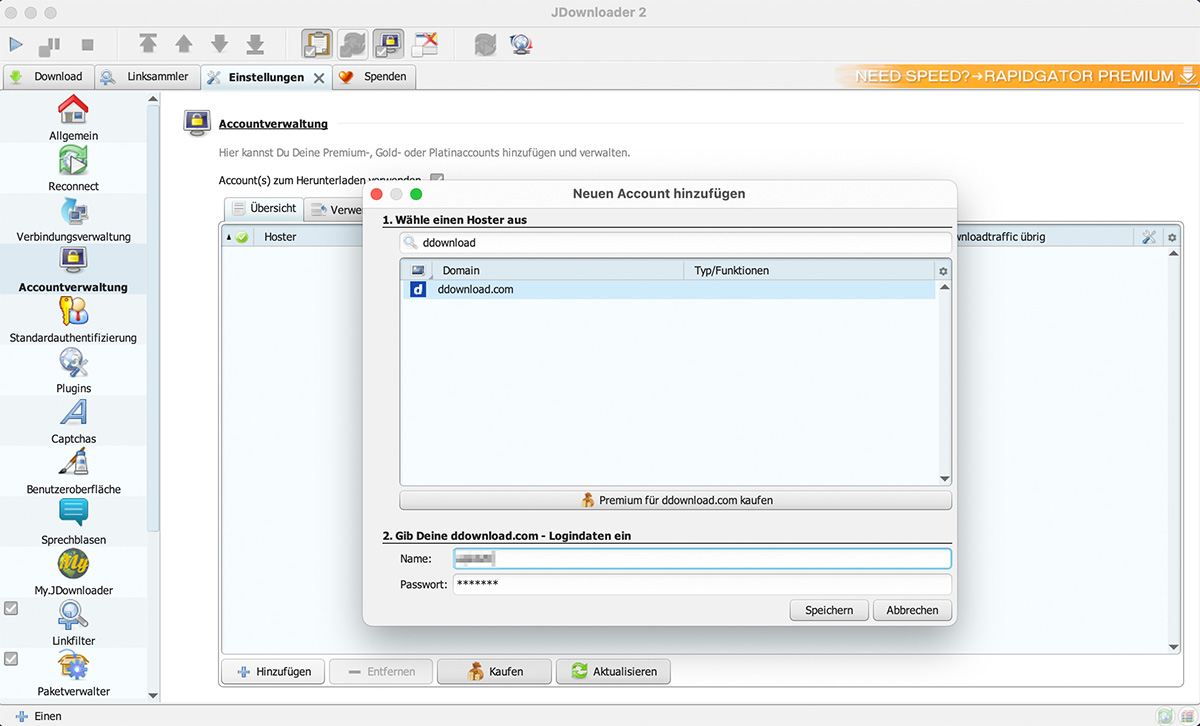
Gehe in den Einstellungen auf die Registerkarte „Accountverwaltung“ und klicke auf „Hinzufügen“. Wähle „DDownload“ aus der Liste und gib deine E-Mail-Adresse und dein DDownload-Passwort ein.
Schritt 5: Verbindung mit DDownload herstellen
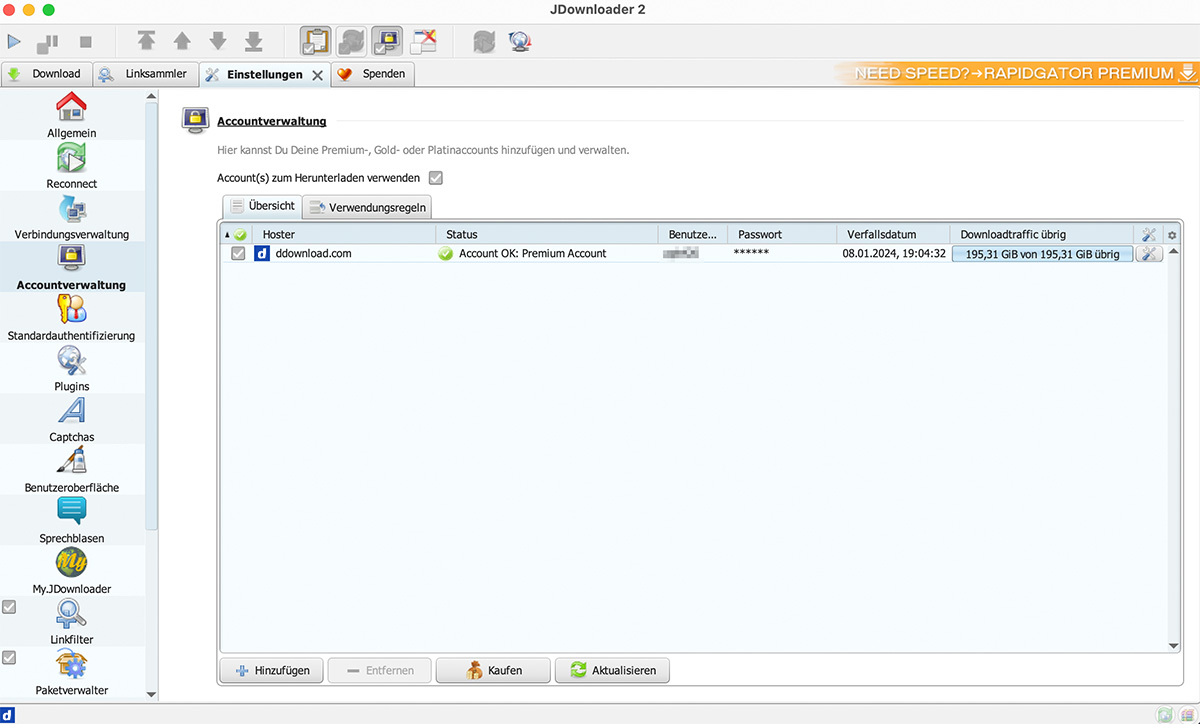
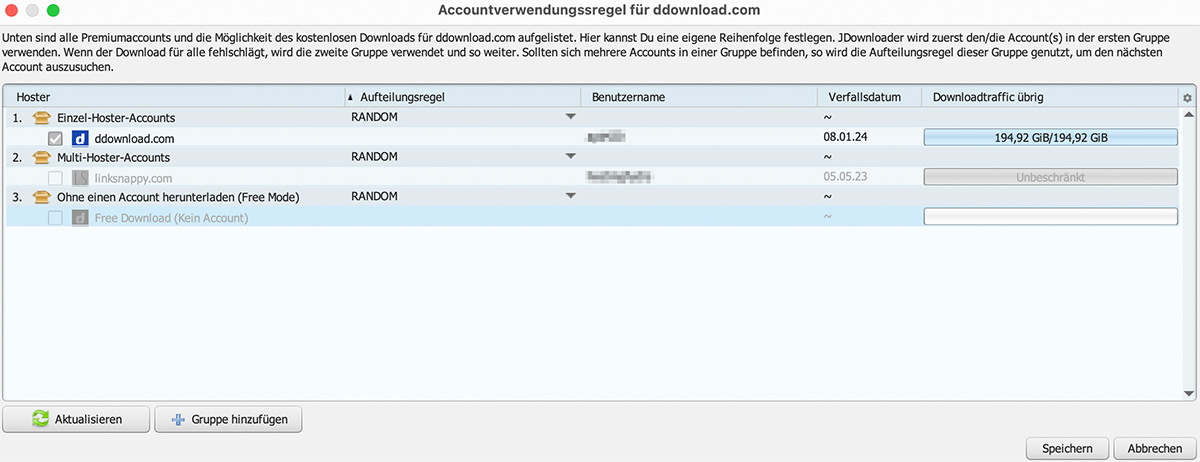
Nach dem Speichern verbindet sich JDownloader mit DDownload. Ist alles korrekt, erscheint dein Konto mit einem grünen Haken. Du siehst außerdem, wie lange dein Ultimate-Tarif noch läuft und wie viel deines täglichen Downloadvolumens (200 GB) schon verbraucht ist.
Account wird als ungültig markiert? → Direkt auf ddownload.com einloggen und prüfen, ob der Account aktiv ist. Danach Passwort in JDownloader erneut eingeben.
Schritt 6: Download-Links hinzufügen
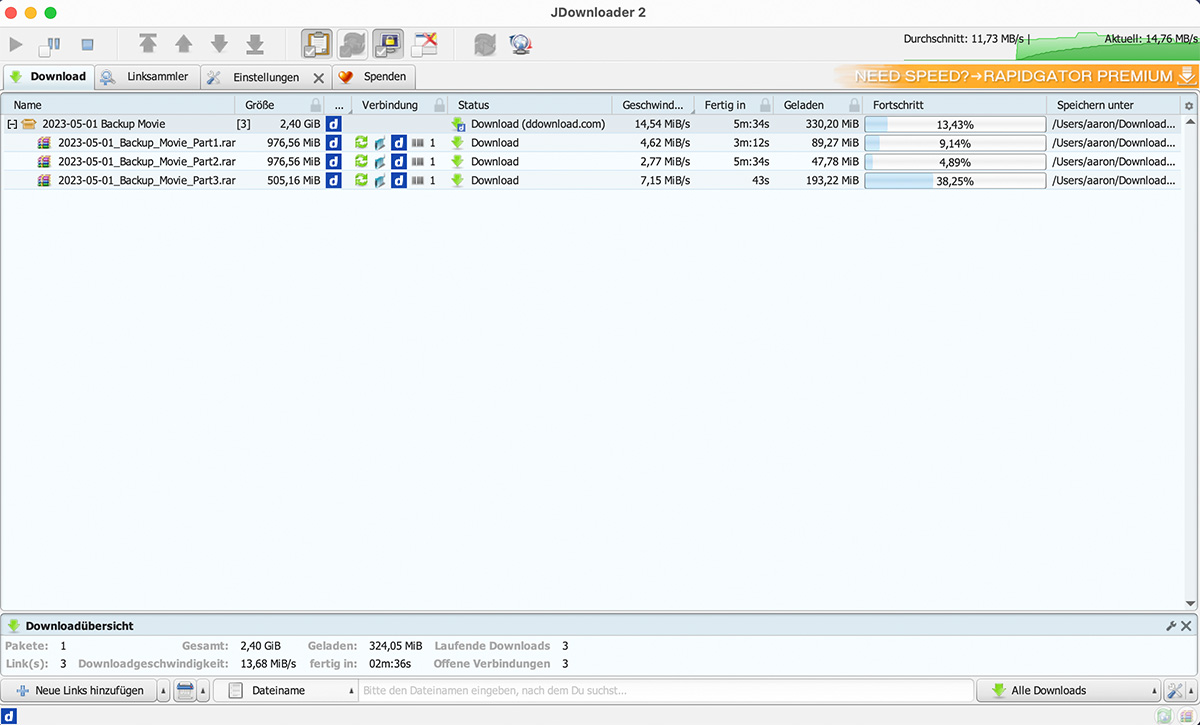
Kopiere DDownload-Links einfach in die Zwischenablage – JDownloader erkennt sie automatisch und legt sie im Linksammler ab. Über „Downloads starten“ beginnt der Download in voller Geschwindigkeit.
Bricht ein Download ab? JDownloader setzt ihn nach einem Reconnect automatisch fort – einer der größten Vorteile gegenüber dem Browser-Download. →Download bricht ab / startet nicht
Tipp: Verwendungsregeln
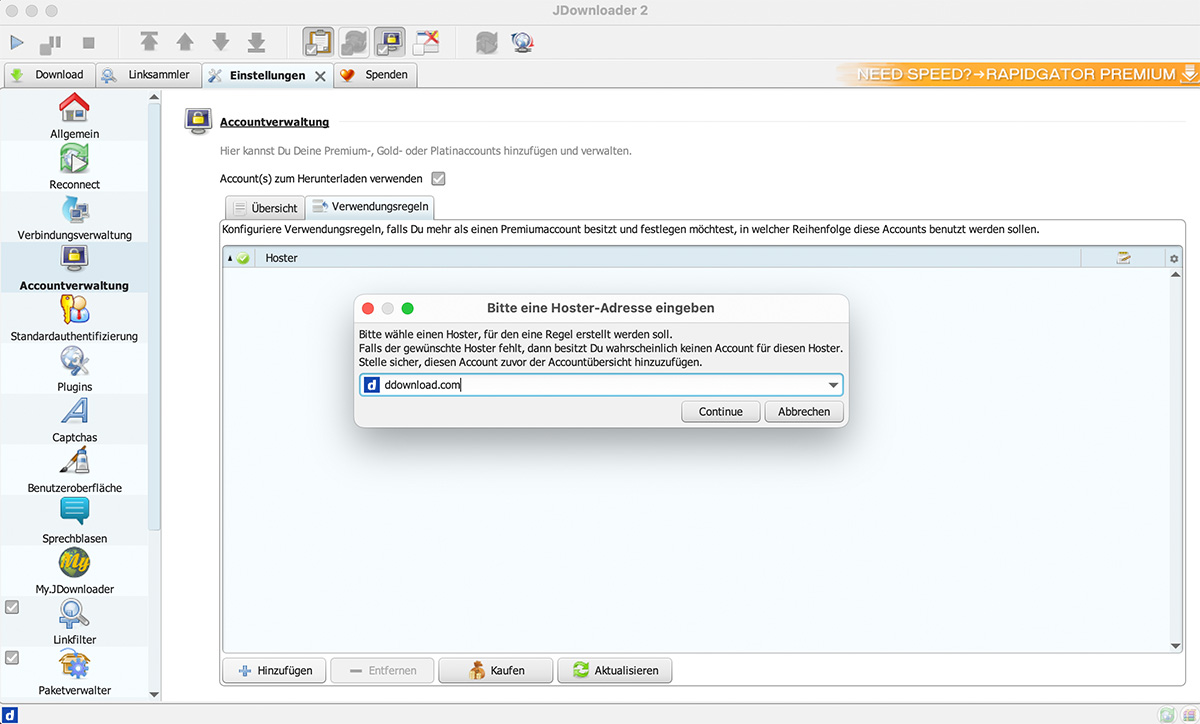
Nutzt du parallel einen Multihoster (z. B. LinkSnappy), lohnen sich Verwendungsregeln. Damit legst du fest, welcher Account für welchen Hoster genutzt wird. So geht’s:
Einstellungen → Accountverwaltung → Verwendungsregeln. Über das Plus-Symbol eine neue Regel anlegen, den Filehoster eintragen und die gewünschte Priorität setzen.
Mit JDownloader holst du das Meiste aus DDownload heraus: automatische Downloads, Fortsetzen nach Abbrüchen und Traffic-Anzeige in Echtzeit. Für volle Geschwindigkeit brauchst du Ultimate – die Einrichtung dauert keine fünf Minuten.